lip 17th, 2008
Filtry w Google Analytics – część 1
Kilka razy już przy różnych okazjach wspominałem o filtrach w Google Analytics, (np w poście poświęconym zagadnieniu śledzenia rezultatów kampanii Google AdWords w tym narzędziu ), nigdy jednak dokładnie nie opisałem ich działania. W tym poście opiszę więc ich dokładne zastosowanie i wykorzystanie.
Filtry są jednym z najważniejszych i najpotężniejszych narzędzi dostępnych w Google Analytics.
Nie będzie przesadą jeżeli powiem, że bez znajomości filtrów w Google Analytics nie jesteśmy w stanie wykorzystać nawet 20% możliwości tego narzędzia.
Kiedy przede wszystkim powinienem zastosować filtry?
Filtry są szczególnie przydatne w sytuacji, kiedy:
- nie chcę w danych Google Analytics zawierać danych o wizytach z mojego adresu IP
- chcę tworzyć raporty zawierające dane, których nie ma w standardowych raportach (np. porównanie słów kluczowych z mojej kampanii AdWords z słowami kluczowymi wpisywanymi przez użytkowników, którzy kliknęli reklamy AdWords)
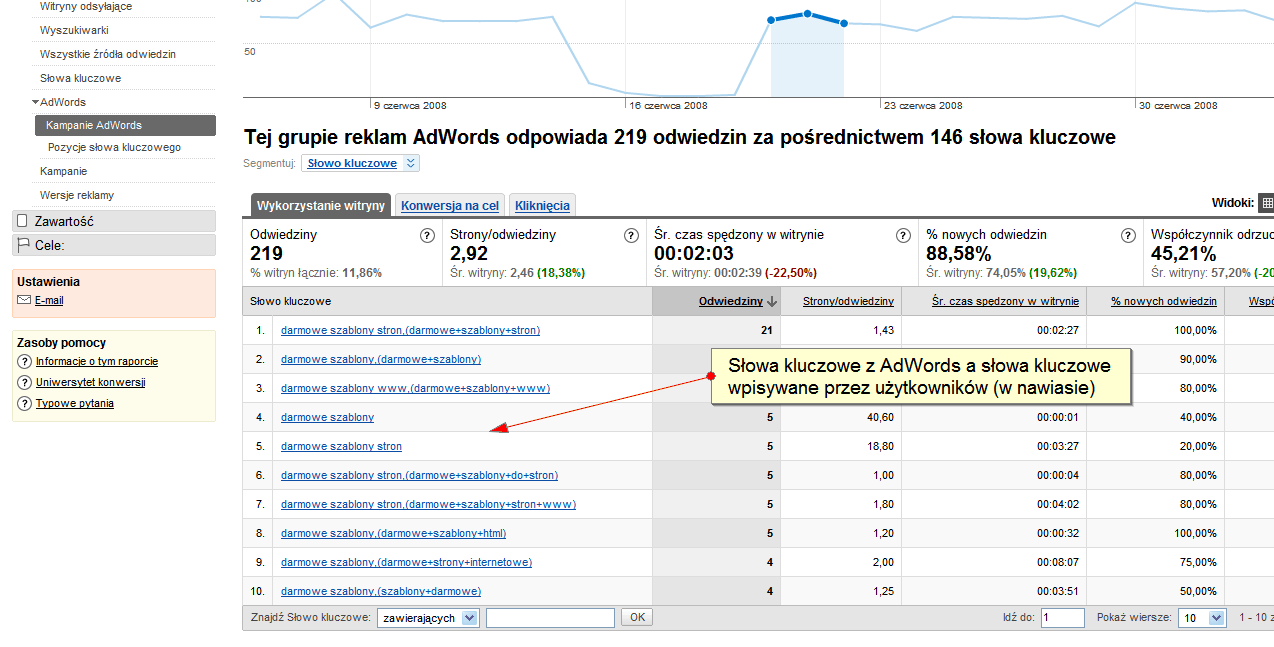
- chcę poznać unikalną liczbę użytkowników pochodzących z poszczególnych źródeł zdobywania ruchu internetowego (np. liczbę unikalnych użytkowników przychodzących z Google). Bez zastosowania filtrów będą potrafił określić jedynie liczbę wizyt użytkowników przychodzących z określonego źródła ruchu
- chcę poznać unikalną liczbę użytkowników w określonych fragmencie mojej witryny (np. liczbę unikalnych użytkowników na podstronie „Kontakt” mojej witryny). Bez zastosowania filtrów będą potrafił określić jedynie liczbę wizyt użytkowników na poszczególnych fragmentach mojej witryny.
- chcę dokładnie porównywać zachowania użytkowników w różnych źródłach zdobywania ruchu lub na różnych fragmentach witryny
- chcę analizować i segmentować wskaźnik konwersji w różnych źródłach zdobywania ruchu (np. chcę sprawdzić w której części serwisu tracę najwięcej użytkowników z AdWords, a w której użytkowników z wyników organicznych)
Czym jest filtr w Google Analytics
Filtr to mechanizm pozwalający na „wycięcie” z danych Google Analytics takiego „kawałka danych”, który jest dla nas szczególnie interesujący.
Przykład:
Mogę nałożyć taki filtr na profil danych w Google Analytics, aby wszystkie dane profilu odnosiły się jedynie do użytkowników, którzy przyszli na moją stronę z Google.
Uwaga:
Filtry najlepiej jest dodawać na nowo utworzonych profilach. W ten sposób możesz zbierać zarówno pełne dane dla określonej witryny jak również tylko te, które z jakiegoś względu są dla Ciebie szczególnie interesujące.
Jak mogę utworzyć filtr w Google Analytics?
Całość zarządzania filtrami w obrębie Google Analytics skupiona jest w obrębie Menadżera filtrów, którego można znaleźć w dolnej części ekranu po prawej stronie głównego widoku Google Analytics.
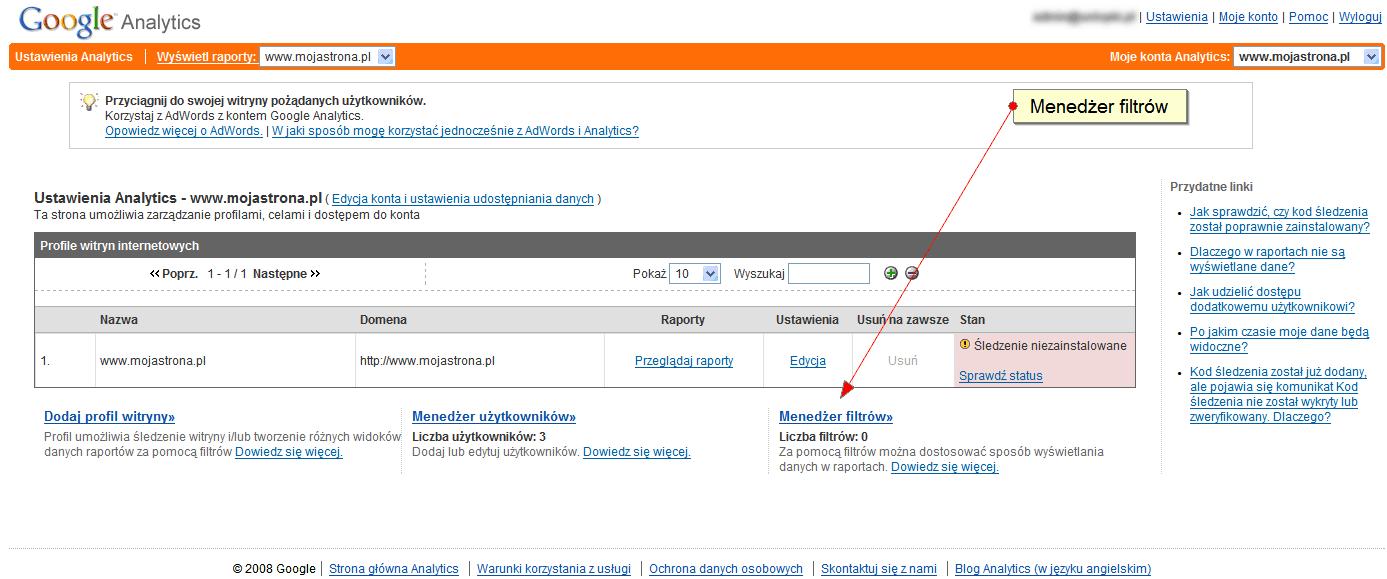
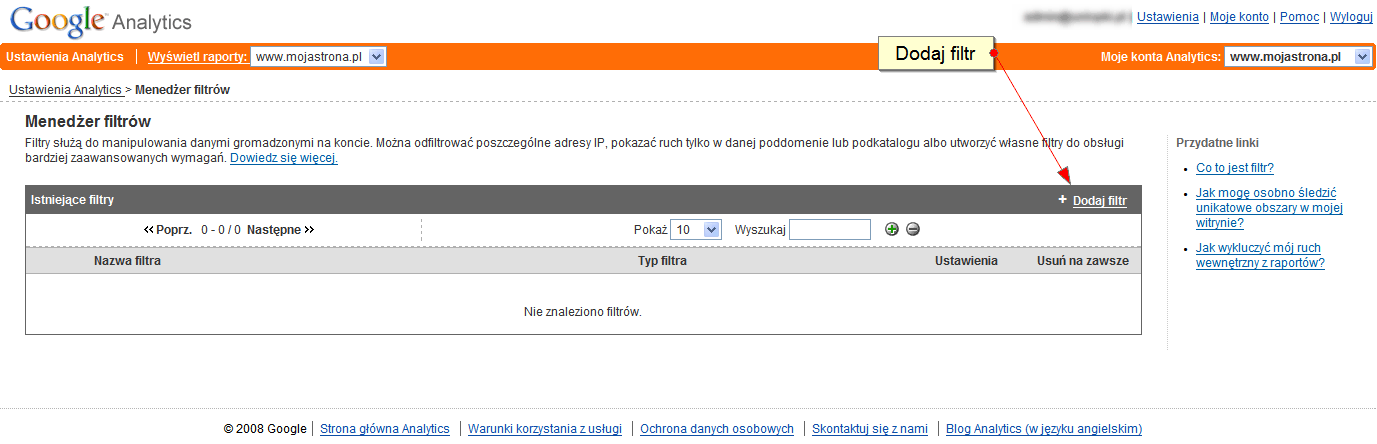
Kliknięcie przycisku Menedżer filtrów przeniesie Ciebie do listy istniejących filtrów. Aby stworzyć nowy filtr kliknij przycisk Dodaj filtr.
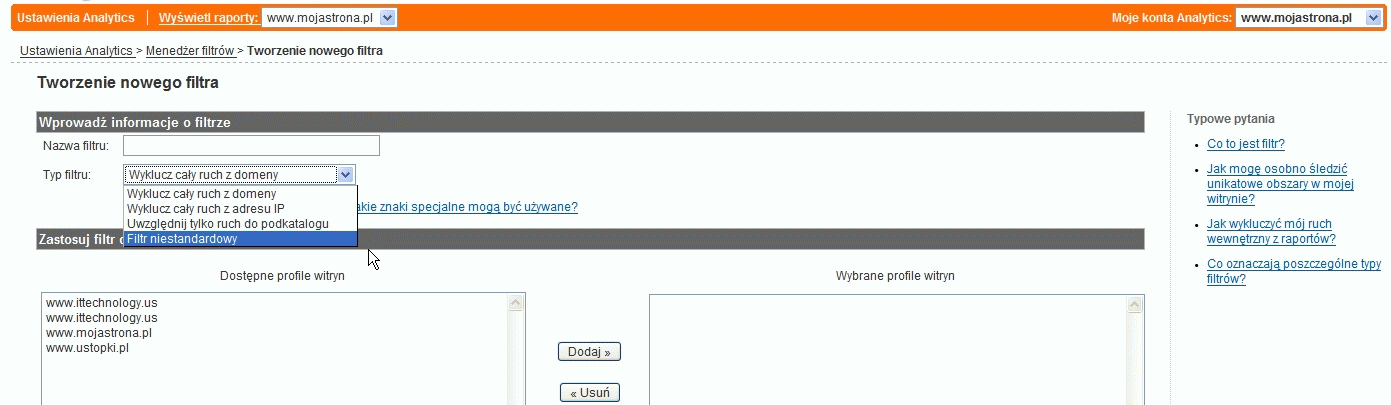
Na ekranie, do którego przejdziesz będziesz musiał:
- wybrać nazwę dla filtra,
- określić rodzaj filtru i jego opcje, które będą określały, co ten filtr ma robić z danymi
- wybrać profile danych w koncie, na które nowo utworzony filtr będzie nałożony.
Rodzaje i opcje filtrów
W momencie określenia typu filtra i jego opcji mamy do wyboru 4 opcje (pole Typ filtru na powyższym rysunku):
- Wyklucz wszystkie kliknięcia z domeny (nazwy hosta),
- Wyklucz wszystkie kliknięcia z adresu IP,
- Uwzględnij tylko ruch z podkatalogu
- Filtr niestandardowy
Trzy pierwsze z powyższych opcji to filtry predefiniowane, ułatwiające wykonanie typowych zadań, czwarta zaś umożliwia tworzenie dodatkowych filtrów niestandardowych (najciekawszych i dających największe możliwości).
Filtry predefiniowane w Google Analytics
- Wyklucz cały ruch z domeny
Filtr Wyklucz cały ruch z domeny umożliwia wykluczanie kliknięć, które pochodziły z wybranej sieci. Krótko mówiąc ten filtr służy do wykluczania ruchu pochodzącego z określonych domen, które najczęściej reprezentują usługodawcę internetowego użytkownika odwiedzającego witrynę (może być to na przykład wewnętrzna sieć).
Przykład
Masz stronę internetową, w której adresy IP zazwyczaj mapowane na nazwę domeny firmowej moja_siec_firmowa.pl . Postanowiłeś sprawdzić, jak wyglądają dane używalności Twojej strony tylko w odniesieniu do klientów ( nie chcesz, aby aby odwiedziny Twoich pracowników nie były uwzględniane w raportach).
Możesz to zrobić korzystając z filtru Wyklucz cały ruch z domeny wprowadzając ustawienia swojej domeny firmowej.
Typ filtru: Wyklucz cały ruch z adresu IP
Domena: moja_siec_firmowa\.pl$
- Wyklucz wszystkie kliknięcia z adresu IP
Filtr ten jest w swoim działaniu do poprzedniego filtru z tym, że wyklucza kliknięcia z wybranych przez nas źródeł ruchu internetowego na podstawie podanych numerów IP. W ten sposób można wykluczyć kliknięcia z pojedynczego adres IP lub też z całego zakres adresów.
Przykład
Masz stronę internetową, z której korzystają zarówno klienci jak i pracownicy firmy. Postanowiłeś sprawdzić, jak wyglądają dane używalności Twojej strony tylko w odniesieniu do klientów ( nie chcesz, aby aby odwiedziny Twoich pracowników były uwzględniane w raportach).
Możesz to zrobić korzystając z filtru Wyklucz cały ruch z adresu IP wprowadzając swój adres IP.
Typ filtru: Wyklucz cały ruch z adresu IP
Adres IP: 99\.999\.999\.9
Możesz również zastosować filtr do całego zakresu adresów IP, tak jak pokazano w drugim przykładzie. Pamiętaj o użyciu w polu Adres IP wyrażeń regularnych, o których informację znajdziesz w poście Wyrażenia regularne w Google Analytics.
Przykład 2
Zastosowanie filtru do wszystkich adresów IP z zakresu od 192.168.1.1 do 192.168.125
Typ filtru: Wyklucz cały ruch z adresu IP
Adres IP: ^192\.168\.1\.([1-9]|[1-9][0-9 ]|1[01][0-9]|12[0-5])$
Jeżeli nie jesteś pewny, czy Twoje wyrażenie regularne określające przedział adresów IP jest poprawne możesz skorzystać z narzędzia Google, ułatwiającego tworzenie zakresów adresów IP, które jest dostępne na podstronie pomocy Google.
- Uwzględnij tylko ruch z podkatalogu
Ten filtr umożliwia zbieranie danych i generowanie raportów poświęconych tylko wybranemu podkatalogowi na stronie internetowej (np. www.przyklad.pl/motocykle/)
Przykład
Mamy witrynę internetową http://www.mojastrona.pl/, której część poświęcono samochodom jest umieszczona pod adresem http://www.mojastrona.pl/samochody/ . Kod śledzenia został zainstalowany w obrębie całej witryny, ale chcielibyśmy otrzymywać raporty zawierające dane an temat ruchu internetowego tylko w obrębie katalogu http://www.mojastrona.pl/samochody/ .
Wówczas wybór danych w obrębie widoku Dodaj filtr do profilu powinien wyglądać następująco:
Typ filtru: Uwzględnij tylko ruch do podkatalogu
Podkatalog: ^/samochody/
Pozostałe posty z tej serii postów o filtrach
W przypadku, kiedy uznasz strone za przydatna dodaj na swojej stronie link do niej.
Po prostu skopiuj i wklej link podany nizej (Ctrl+C to copy)
Wyglad linku po wklejeniu na stronie: Filtry w Google Analytics – część 1
Dodaj link do:
| | | Y! MyWeb | +Google

 Posty w RSS
[…] Filtry w Google Analytics – część 2 […]
[…] Filtry w Google Analytics – część 3 […]
Hej, a jak zrobić filtr, o którym wspominasz w tym wpisie:
„chcę poznać unikalną liczbę użytkowników pochodzących z poszczególnych źródeł zdobywania ruchu internetowego (np. liczbę unikalnych użytkowników przychodzących z Google)”?
To byłby ciekawy filtr, bo otrzymałoby się rozkład UU wg poszczególnych źródeł 🙂
Nie da się tego zrobić bezpośrednio w jednym profilu w Google Analytics. Można natomiast stworzyć filtry ograniczające w różnych profilach analizę ruchu do poszczególnych źródeł ruchu internetowego, a następnie porównywać ilości unikalnych użytkowników z tych profili (przykład dla Google opisany w poście http://www.ittechnology.us/google-analytics-i-sledzenie-adwords/)
Ciekawy artykuł, można się dużo dowiedzieć, jedynym minusem są błędy (literówki, powtórzenia wyrazów), co trochę utrudnia czytanie, np:
– „nie chcesz, aby aby odwiedziny”
– „nie chcesz, aby aby odwiedziny Twoich pracowników nie były uwzględniane w raportach)” – chyba powinno być „nie chcesz, aby odwiedziny Twoich pracowników były uwzględniane w raportach)”
– „dane an temat”
Cześć
Chciałbym wiedzieć czy można dotrzeć do adresu IP odwiedzających. Mam wejścia z województwa w którym się zupełnie nie pozycjonuję a jestem niemal ‚atakowany’ wejściami stamtąd. Niestety hosting ‚polkomtel’ więc odwiedzający korzysta z internetu przez komórkę. Jak mogę sprawdzić z jakiego ip korzysta i czy jest to jedna osoba czy więcej?. Czy google analytics lub adwords daje takie możliwości. Zakładając że można odfiltrować adres IP – to na pewno ten adres znajduje się w danych przechowywanych w analytics.
A co jeśli chcę wykluczyć ze statystyk ruch 3 osób które pracują nad stroną i robią mnóstwo odsłon. Żeby było łatwiej każda ma dynamiczne IP ? Jak to zrobić ?
Najlepiej jakbym mógł oznaczyć te trzy osoby, żeby widzieć jak bardzo były aktywne. Może jakaś specjalna strona startowa dla każdej ze specjalnym cookies (jak by przypadkiem przeczyścili cookiesy)? No właśnie tylko co i jak ustawić ?
Ciekawy artykuł, skorzystałam z niego, właśnie do strony http://forum.naklo.pl
zobacztmy co dlaje z tego wyjdzie.
Bardzo przejrzysty tutorial. Wykorzystałem do http://www.vitron.pl.
Czytelny tutorial, moje pole badawcze to: http://www.damkwiaty.pl
Artykuł bardzo fajny, wiedza na pewno się przyda!
Nie ma linków nienaturalnych, tylko linki nienaturalnie w oczach google wyglądające…
Hej…
Próbuję wprowadzić wykluczenie mojego adresu IP i widzę, że ciągle zlicza moje wejścia?
Nie wiem, gdzie dokładnie jest problem, spotkaliście się z podobną sytuacją?
Pozdrawiam